Centro de Ayuda
Guía para dueños, administradores, estilistas y recepción. Los recuadros bajo cada apartado están pensados para que, cuando quieras, puedas añadir capturas de pantalla del sistema y que el manual quede totalmente visual.
Qué es Style Manager
Style Manager es una plataforma para salones de belleza: agenda compartida, reservas por web, métricas del negocio y herramientas para comunicarte con tus clientes. Todo se organiza por salón (multi‑tenant): cada negocio tiene su propia página pública, equipo y datos.
Roles y accesos
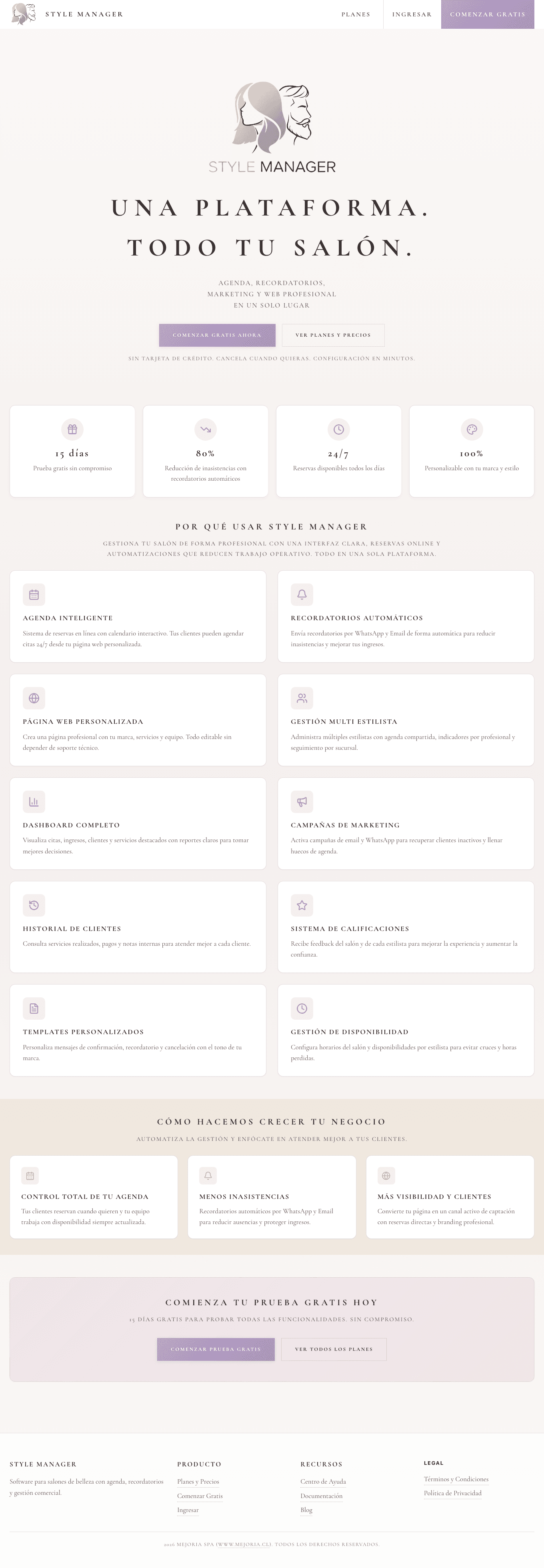
En el día a día conviven varios perfiles:
- Administrador del salón: configura el negocio, servicios, estilistas, recepcionistas, plantillas, campañas y ve todas las citas y reportes.
- Estilista: gestiona su calendario, ve sus citas, el historial de clientes que le corresponde y puede completar su perfil público.
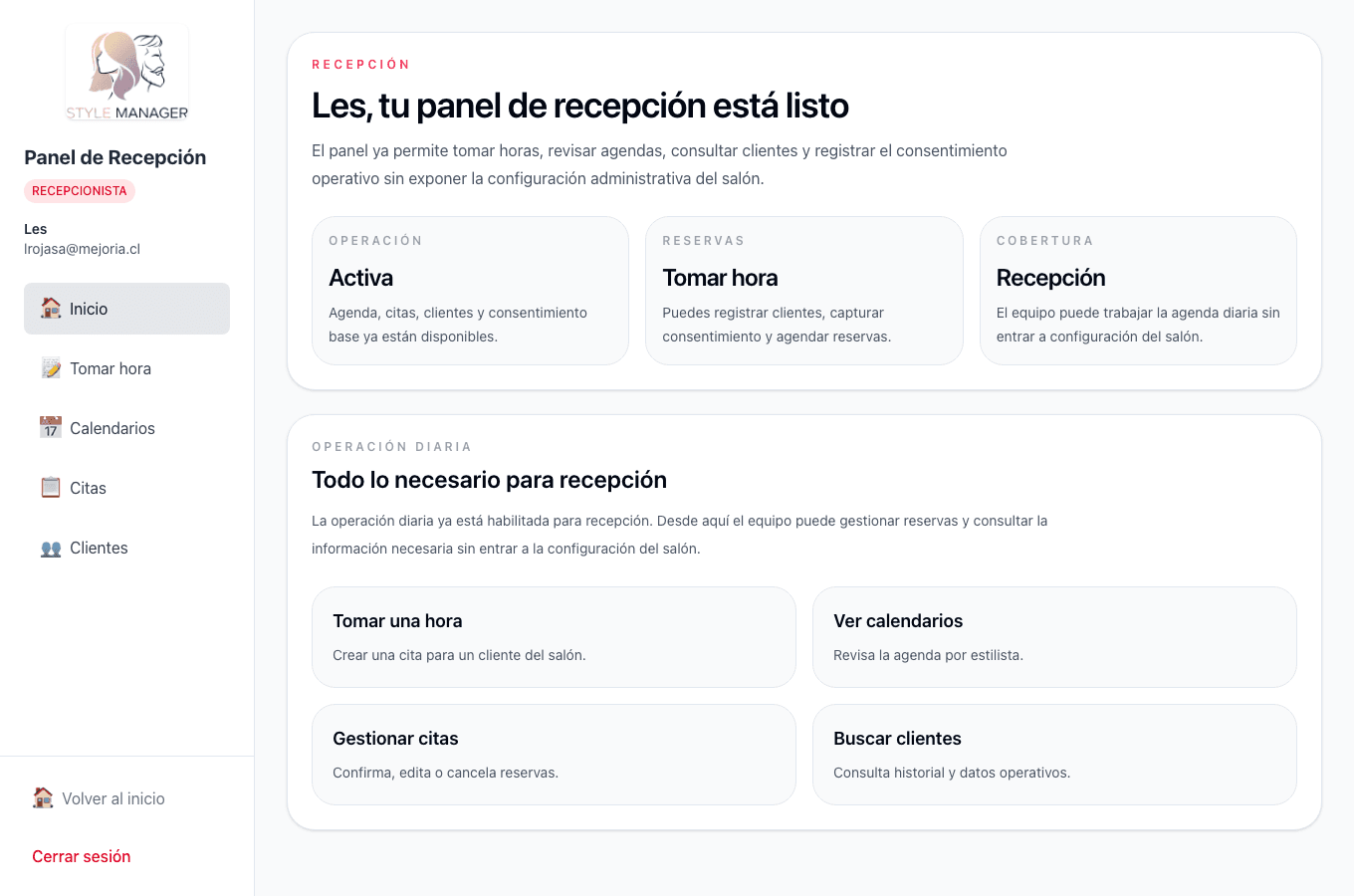
- Recepcionista: toma horas en nombre del salón, revisa calendarios, citas y clientes con un panel simplificado.
- Cliente final: no inicia sesión en el panel; reserva a través del enlace público del salón (subdominio o página personalizada).
Primeros pasos
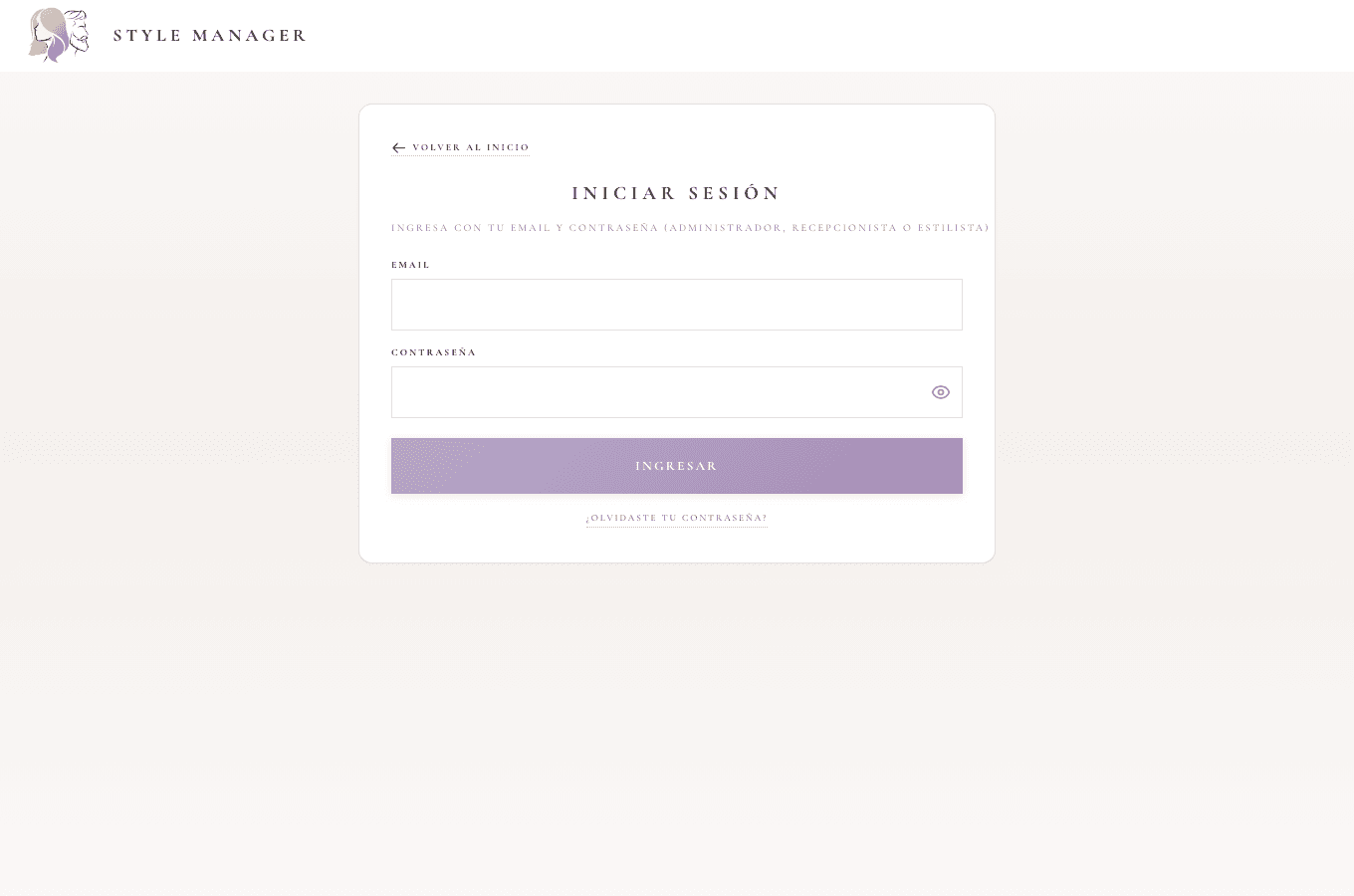
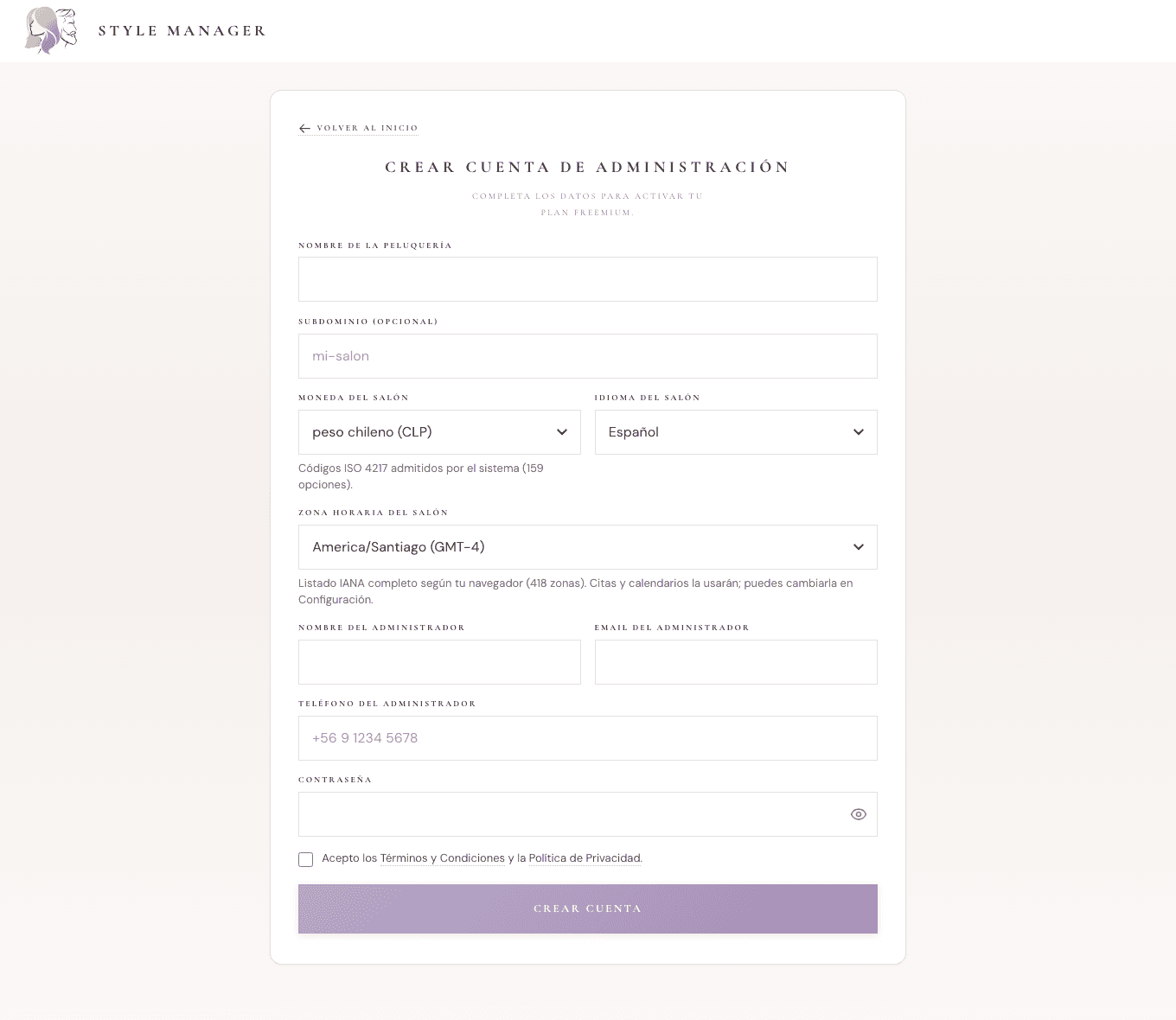
Desde la web principal puedes registrarte y elegir un plan. Tras crear la cuenta, accedes al panel con tu correo y contraseña. Conviene completar primero los datos del salón en Configuración, dar de alta estilistas y, en Gestionar servicios, crear el catálogo por sucursal y asignar qué profesionales ofrecen cada uno. Así la agenda y la reserva pública tendrán información coherente.
Si tu plan lo permite, podrás usar plantillas de correo y WhatsApp y campañas para comunicarte con clientes; revisa el menú Comunicación del panel cuando esté visible.
Panel administrador
El menú lateral agrupa las funciones principales. A continuación, cada módulo en lenguaje sencillo. Las rutas enlazan al sistema (debes haber iniciado sesión como administrador).
Inicio
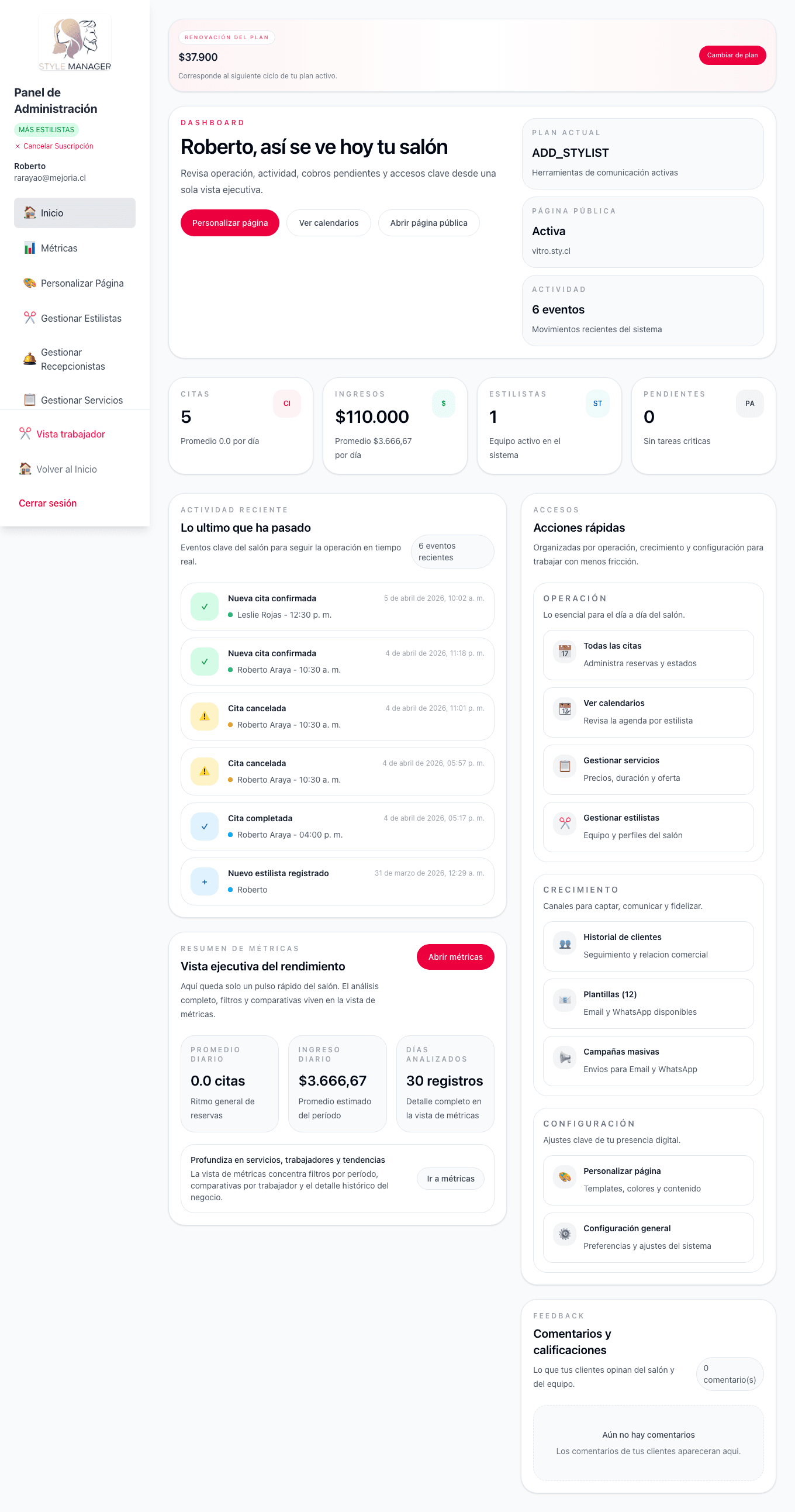
Inicio resume el estado del salón: accesos rápidos a citas, calendarios, servicios y comunicación. Úsalo como punto de partida del día.
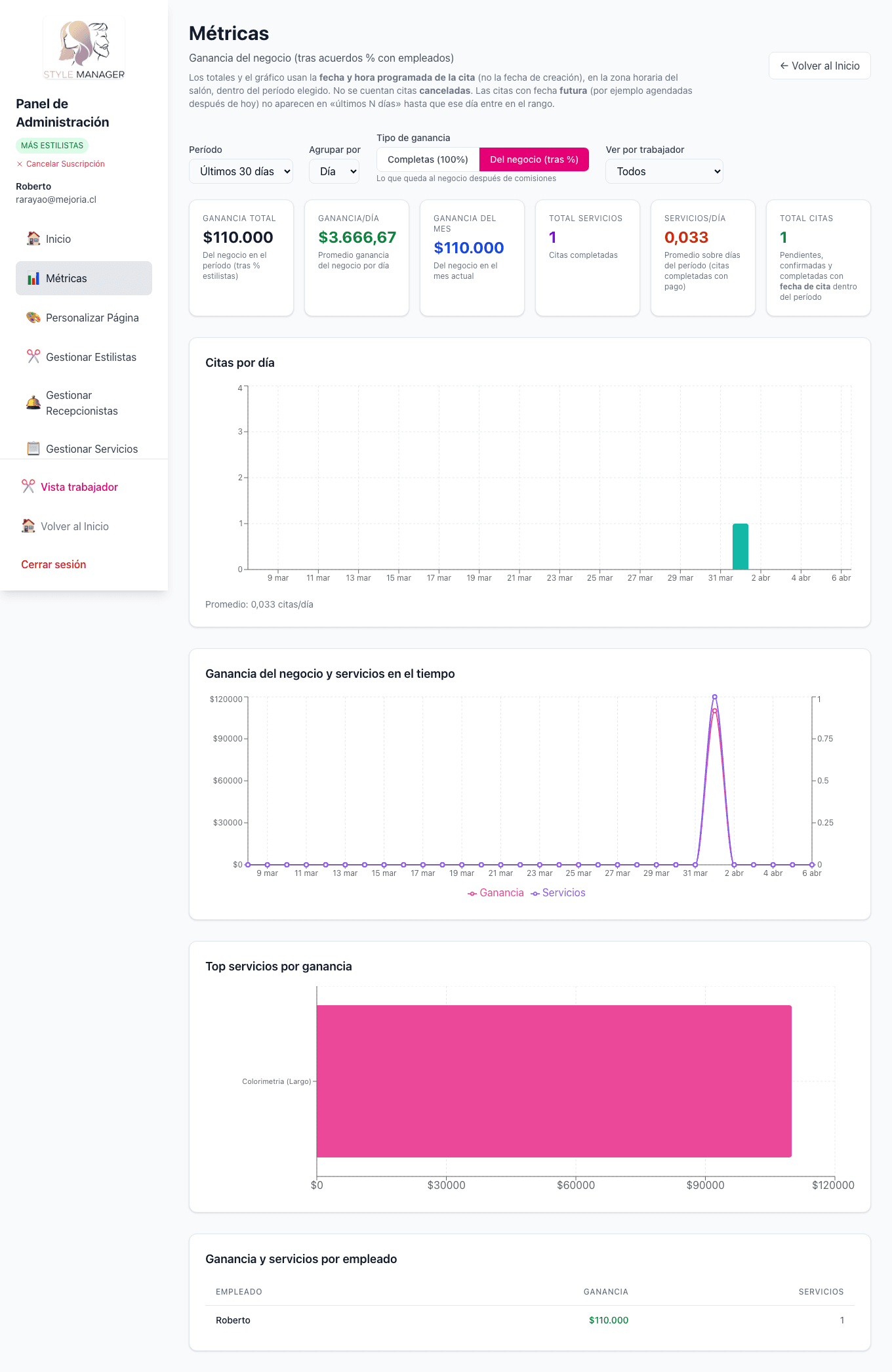
Métricas
Métricas muestra indicadores de ocupación, ingresos y comportamiento de las reservas en un rango de fechas. Sirve para tomar decisiones (horarios, promociones, personal).
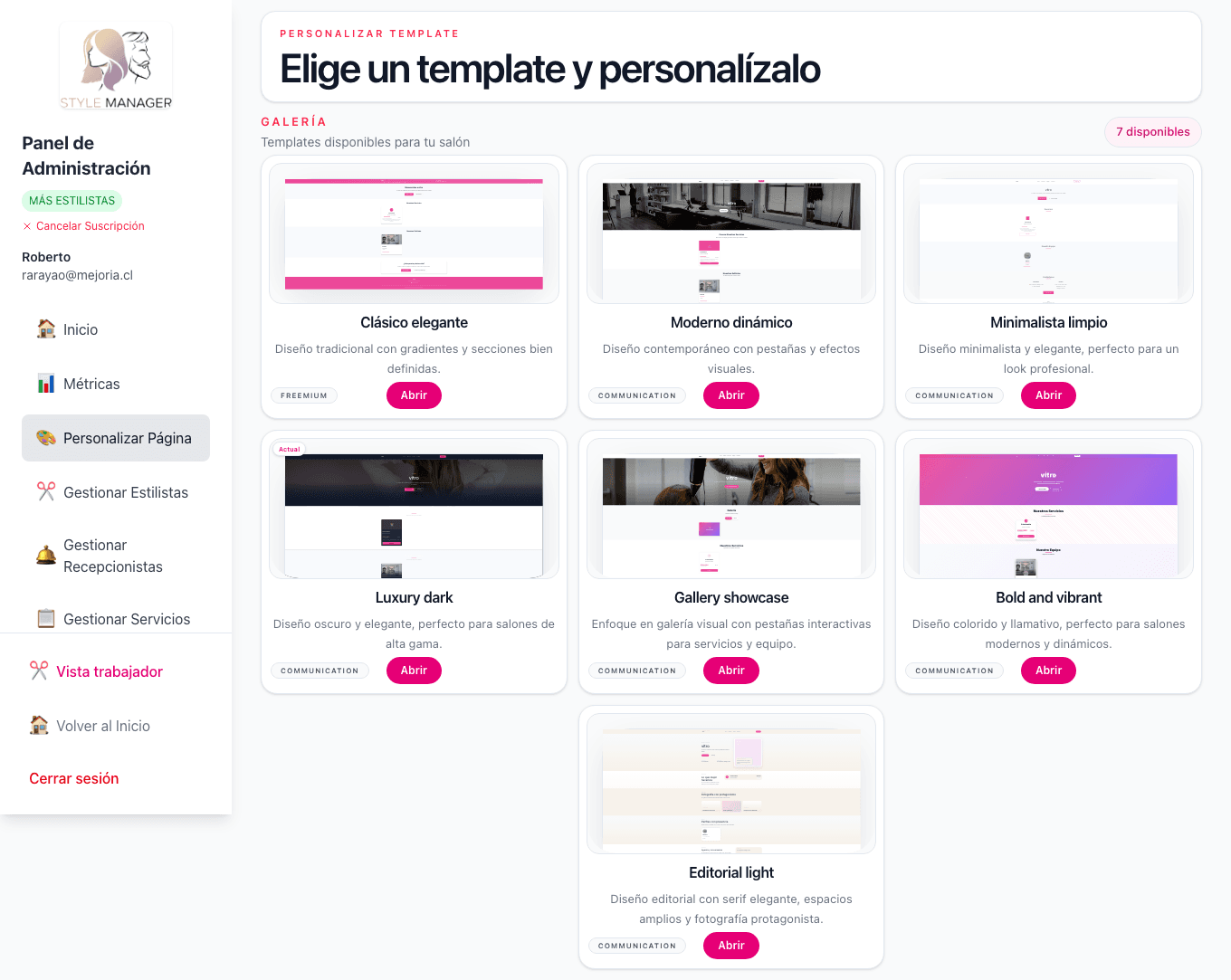
Personalizar página
Personalizar página permite adaptar la apariencia y contenidos de la página pública del salón (colores, textos, elementos visibles) según la plantilla disponible en tu plan.
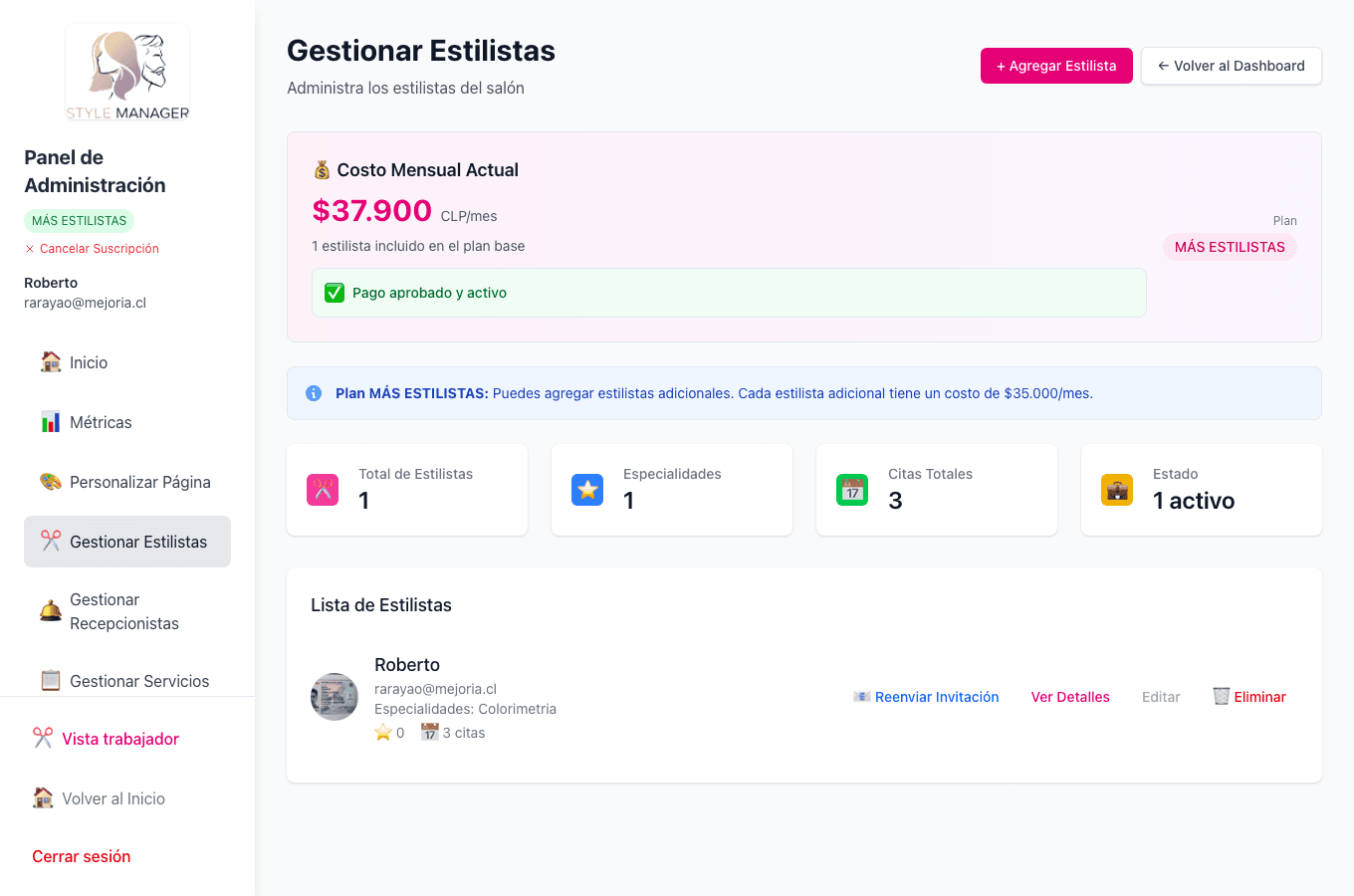
Gestionar estilistas
En Gestionar estilistas creas cuentas o invitaciones, editas nombres, especialidades, sucursales y disponibilidad. Los servicios que ofrece cada uno los asignas en Gestionar servicios.
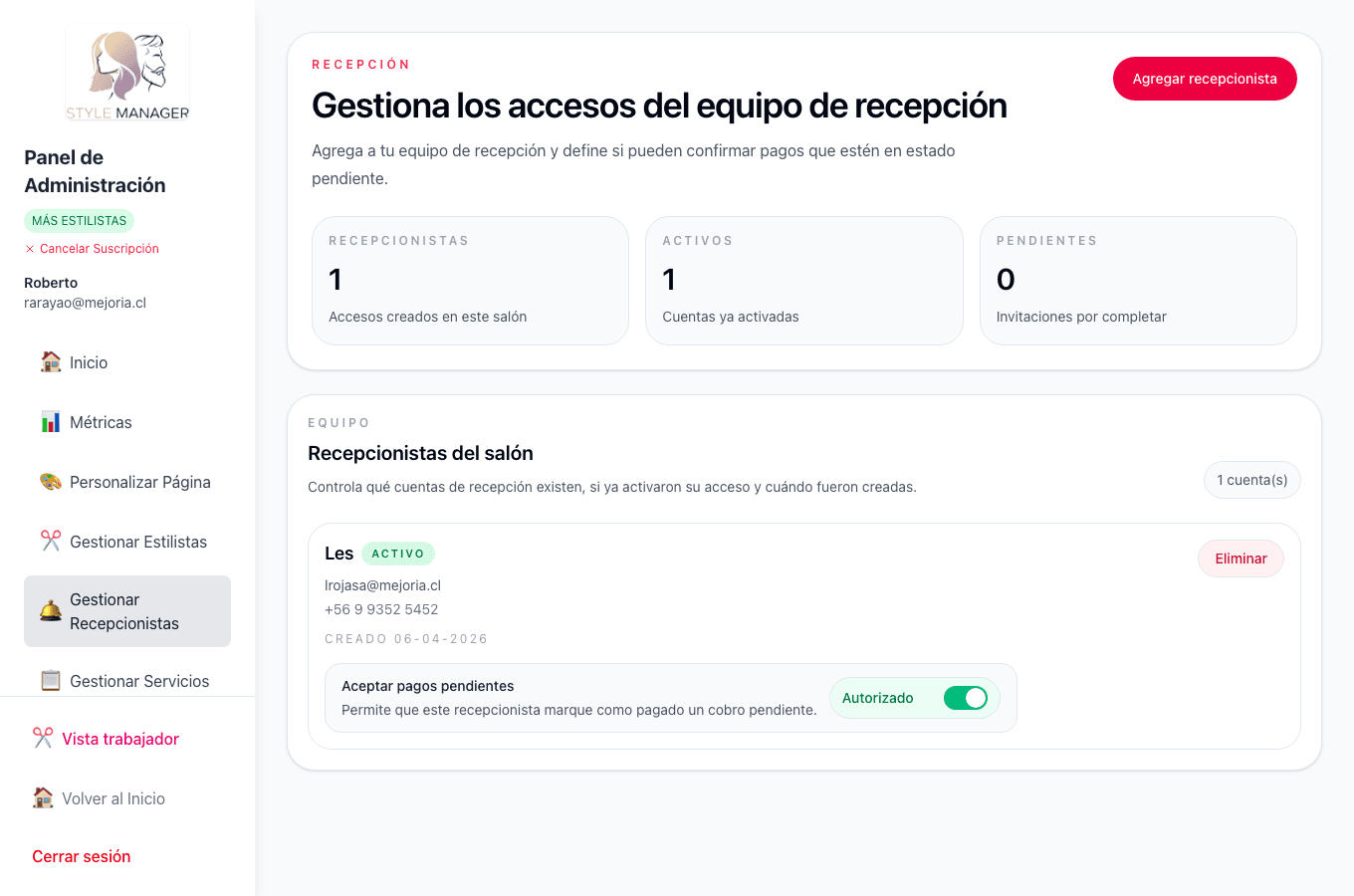
Gestionar recepcionistas
Esta función está disponible desde el Plan Esencial. En Gestionar recepcionistas das de alta cuentas de recepción, invitaciones y permisos (por ejemplo aceptar pagos pendientes). Esas personas verán el panel de recepción, distinto al de administrador.
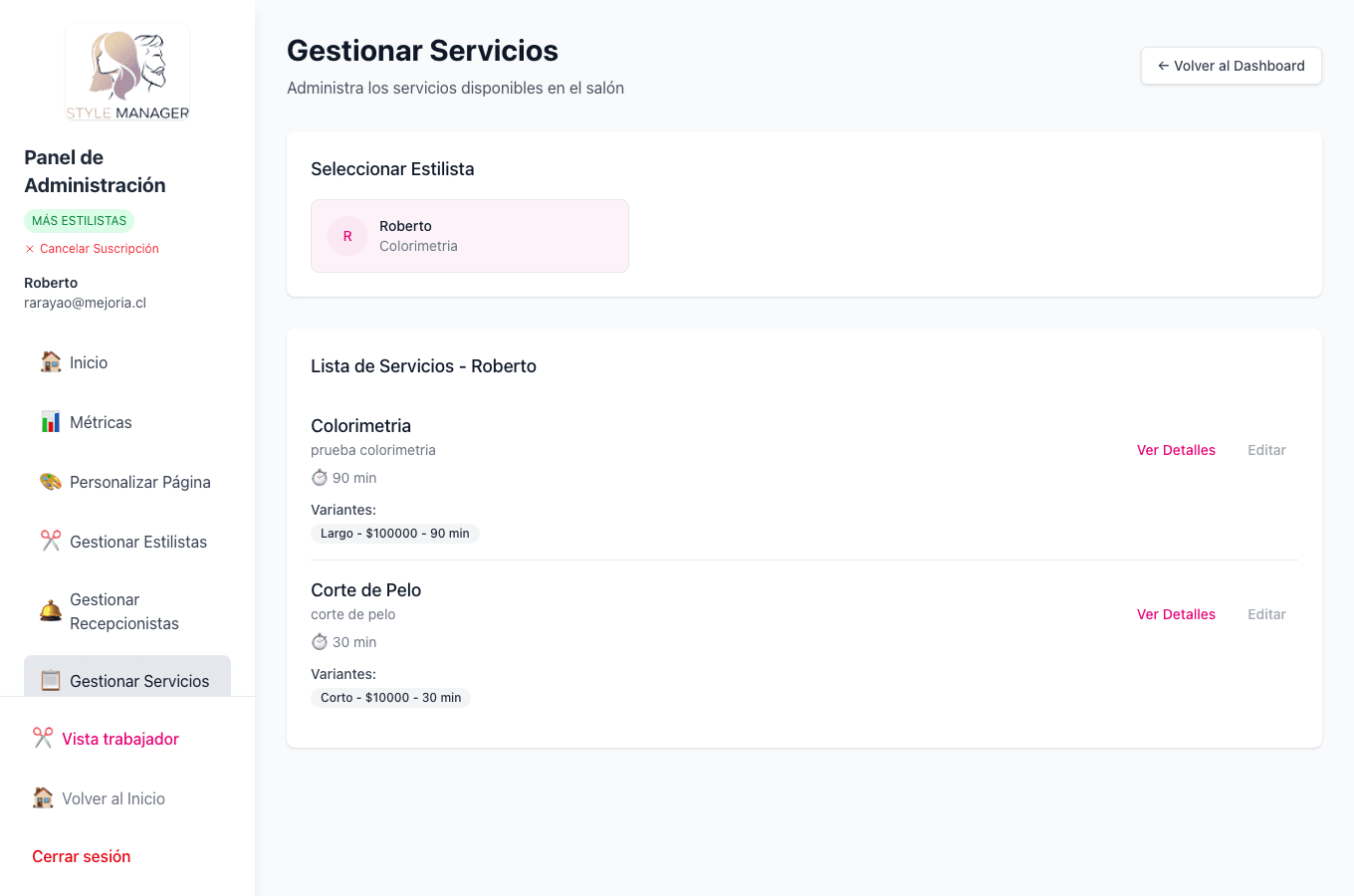
Gestionar servicios
En Gestionar servicios el administrador define el catálogo por sucursal: nombre, duración, precio por variante, depósitos y opciones avanzadas. Los estilistas no editan precios ni variantes; solo consultan lo que les asignaste.
- Catálogo: crea y edita servicios de la sucursal seleccionada. Un servicio sin profesionales asignados no aparece en reservas.
- Por profesional: revisa qué ofrece cada estilista, asigna servicios del catálogo o quita la asignación (si no hay citas futuras bloqueantes).
- Multi-sucursal: el mismo nombre puede existir en otra sucursal con precio distinto; usa el selector superior para cambiar de vista o Duplicar sucursal para copiar un servicio a otra sede.
- Precio por profesional (opcional): primero autoriza al profesional en Profesionales (permiso de precio personalizado). Luego, desde Servicios puedes definir un precio o duración distinto al catálogo de la sucursal solo para ese estilista.
- Recepcionista: puede asignar o quitar servicios a profesionales desde Servicios, pero no crear ni editar el catálogo.
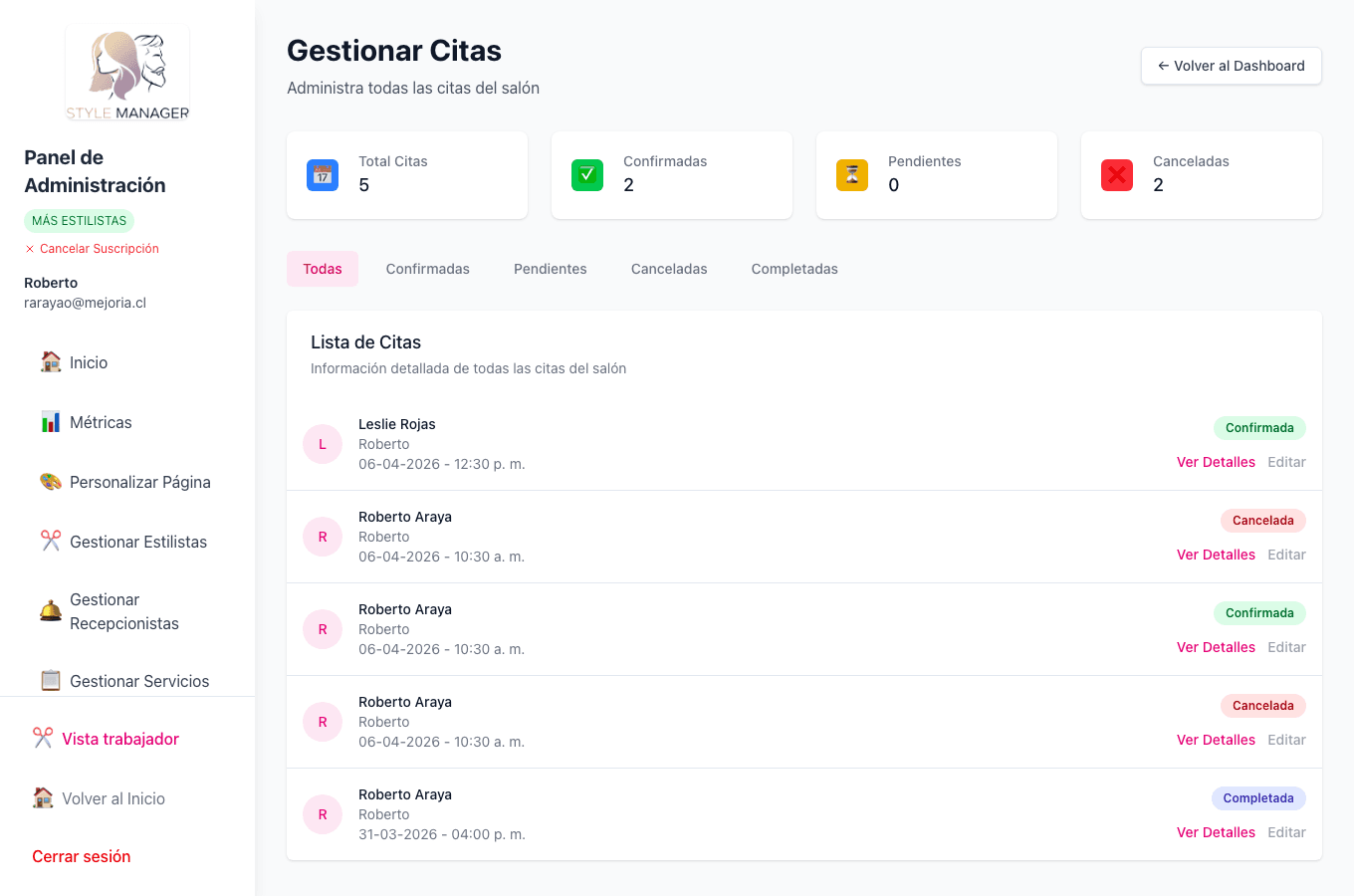
Todas las citas
Todas las citas concentra las reservas del salón con filtros y acciones según el estado (confirmada, pendiente, cancelada, etc.). Desde aquí se puede hacer seguimiento operativo.
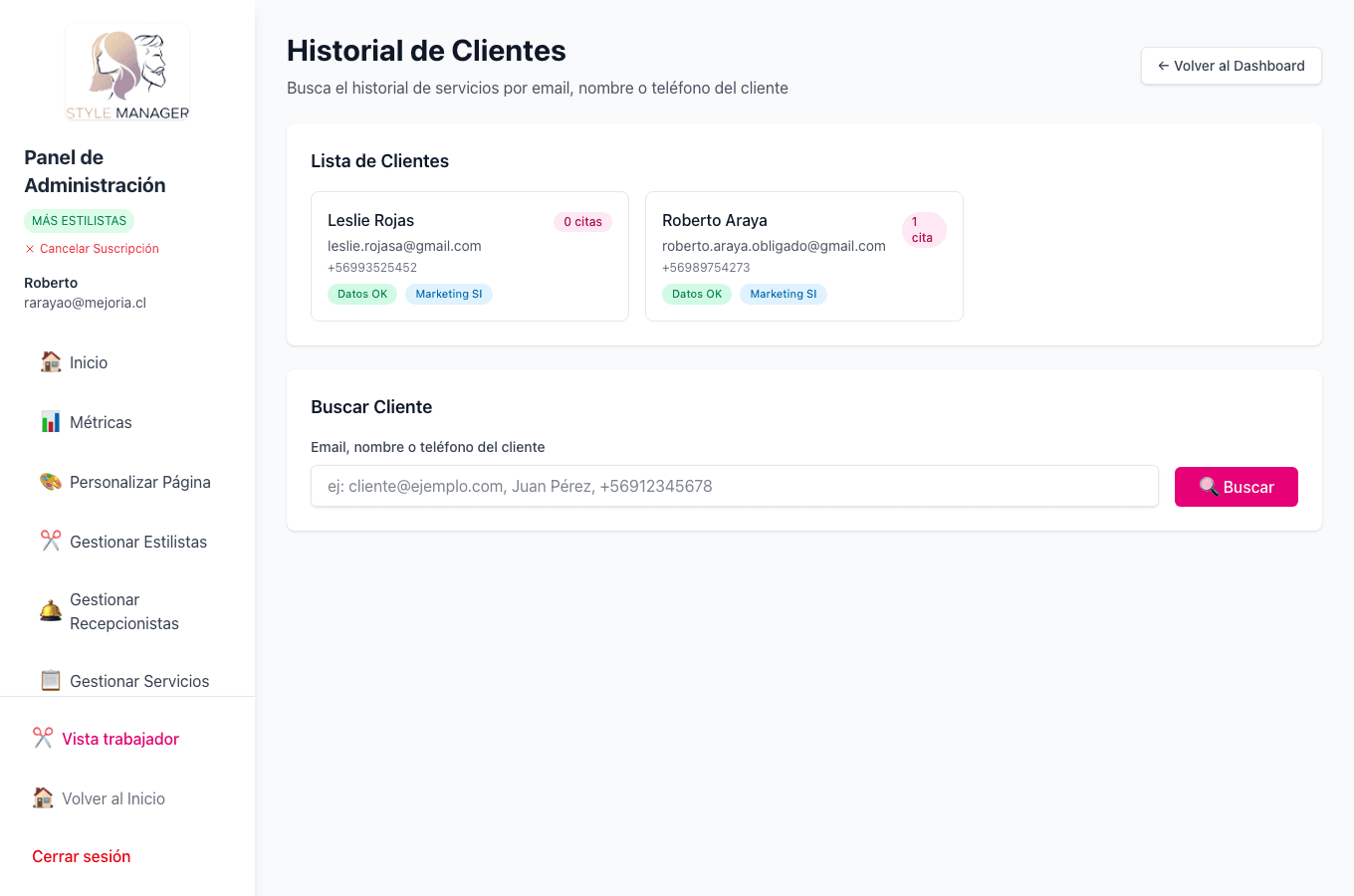
Historial de clientes
Historial de clientes reúne interacciones y citas por cliente para consulta y seguimiento comercial.
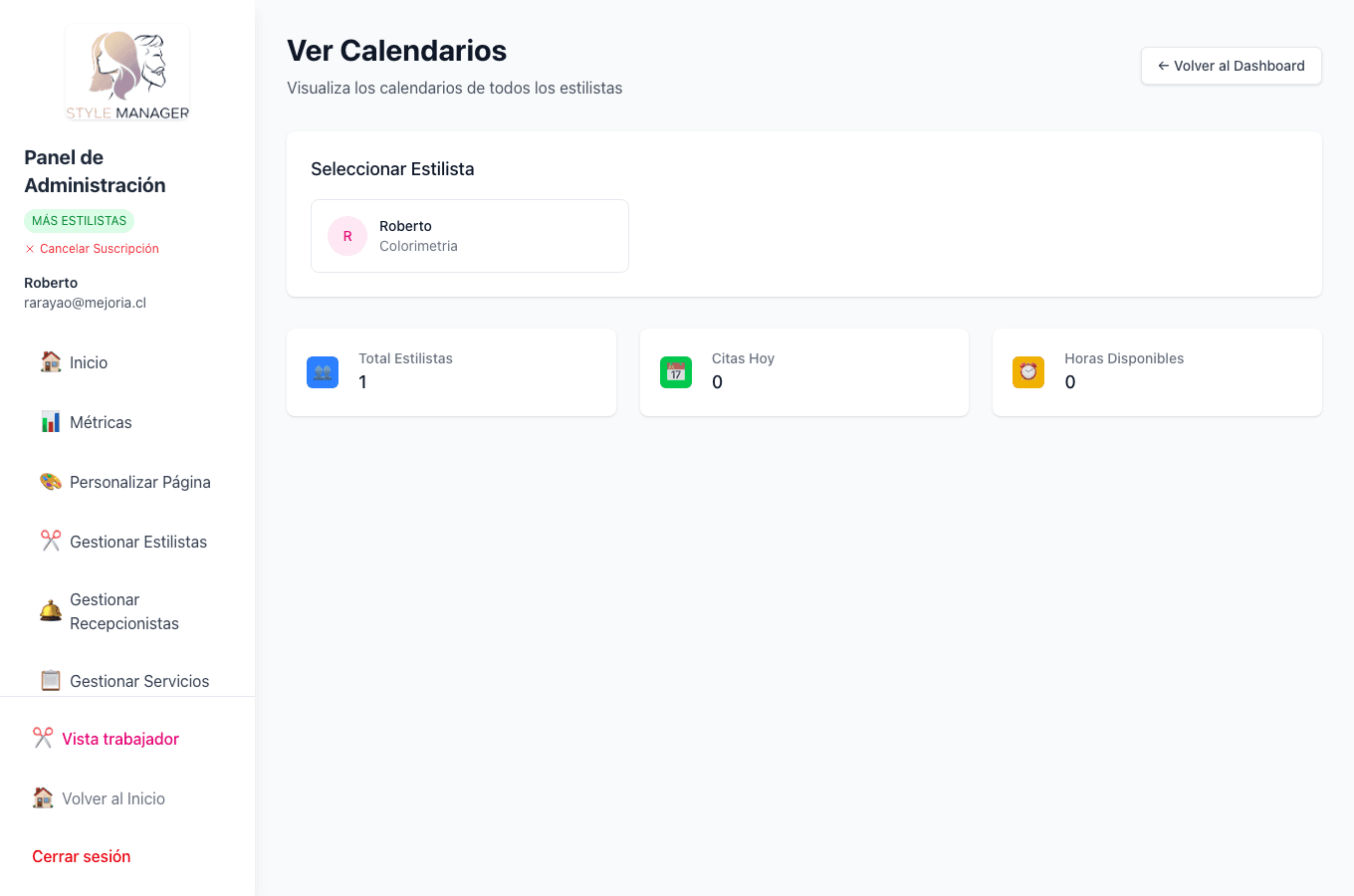
Ver calendarios
Calendarios muestra la agenda por estilista o vista combinada para detectar huecos y solapamientos.
Comunicación (plan según contratación)
Si tu plan lo permite, dispondrás de correo, WhatsApp, campañas a clientes y compra de paquetes de mensajes. Los avisos previos a las citas siguen reglas del servicio y las plantillas; no existe un menú “Recordatorios” con ajustes finos (la ruta antigua redirige al inicio). Sí puedes activar o desactivar el envío de recordatorios automáticos a clientes en Configuración, pestaña Notificaciones.
Plantillas de correo
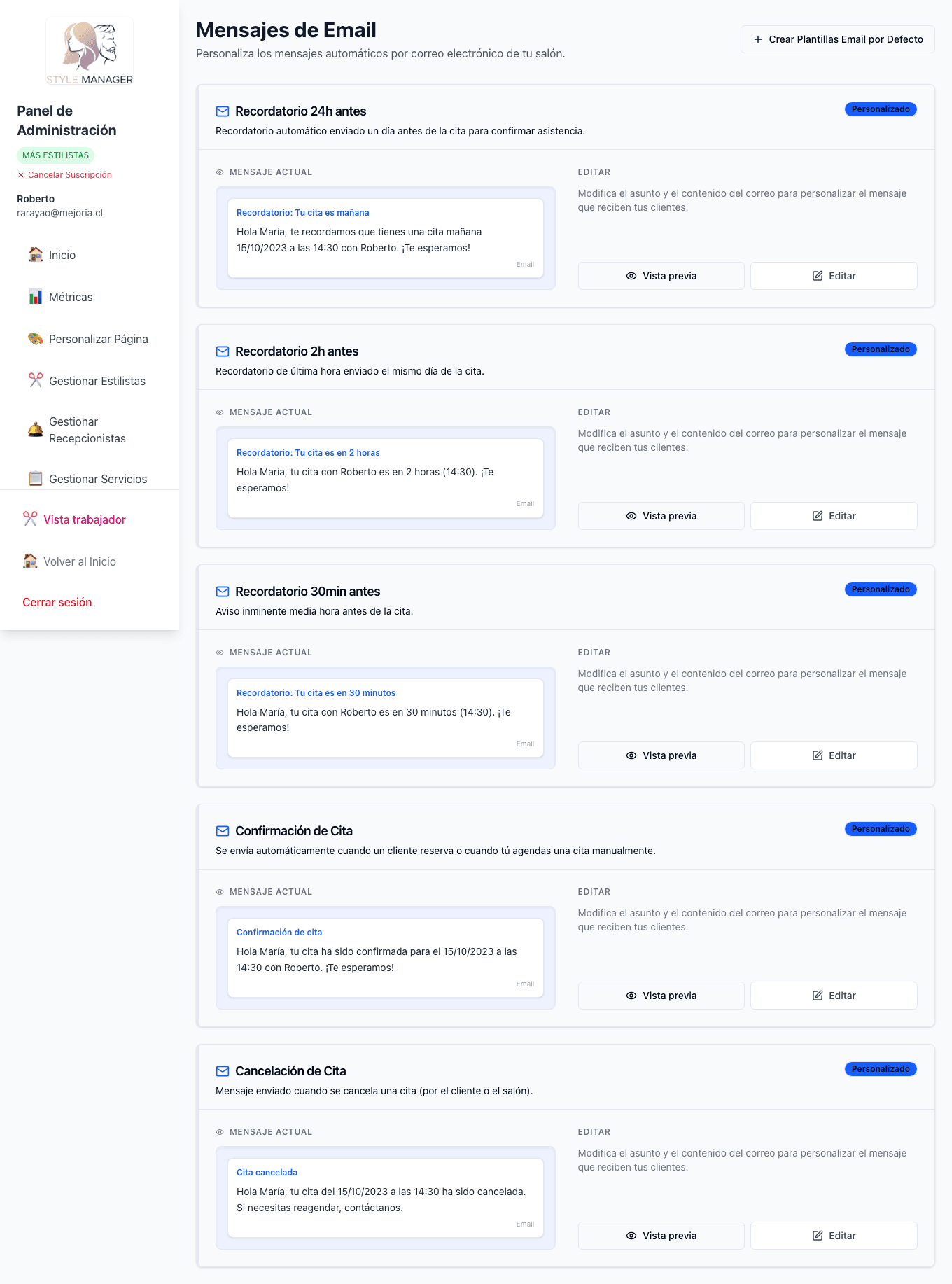
En plantillas de correo editas los textos de confirmaciones, cambios y avisos que el sistema envía por email.
Plantillas de WhatsApp
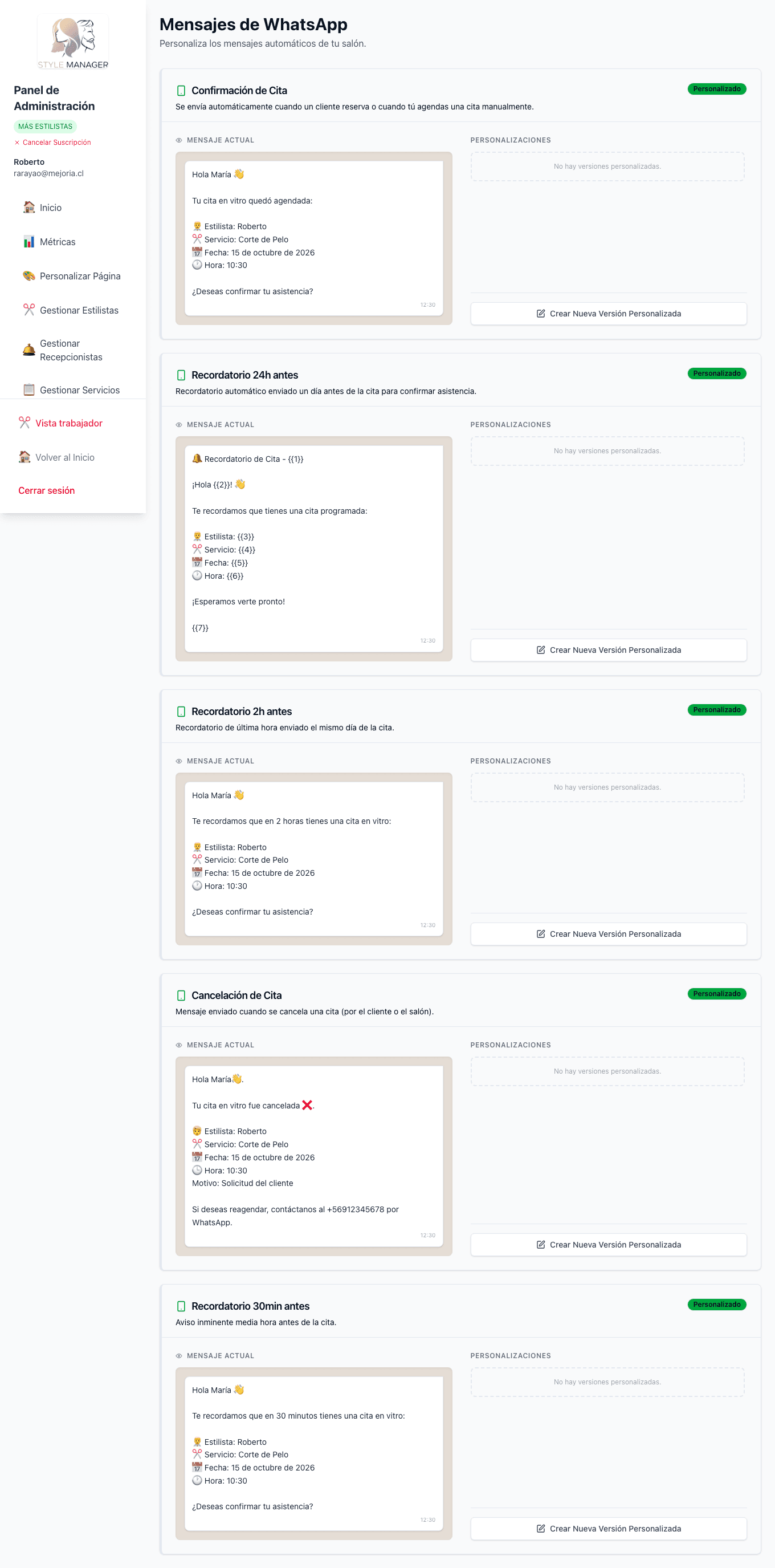
Mensajes de WhatsApp enlaza con plantillas aprobadas por el proveedor del canal. Cada tipo de aviso (confirmación, cancelación, recordatorio, etc.) puede tener su propio texto y variables (nombre del cliente, fecha, enlace de la reserva).
Campañas masivas
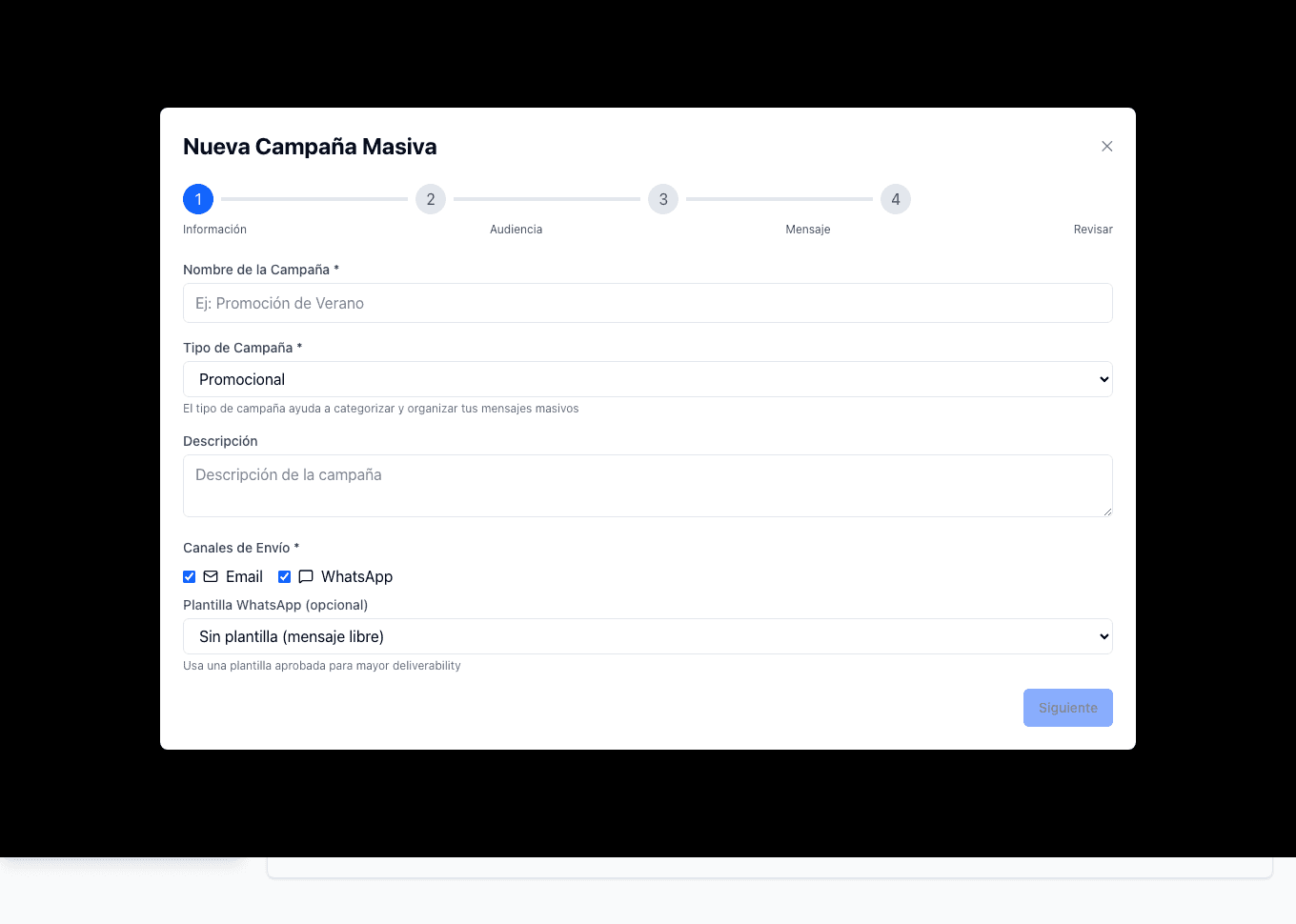
Campañas masivas permiten armar un envío puntual a un segmento de clientes (por ejemplo promoción o aviso masivo). El asistente te guía en pasos: datos de la campaña, audiencia, redacción del mensaje y revisión final. No es obligatorio enviar: puedes cerrar el asistente o detenerte en la revisión para solo preparar el borrador.
Paquetes de mensajes
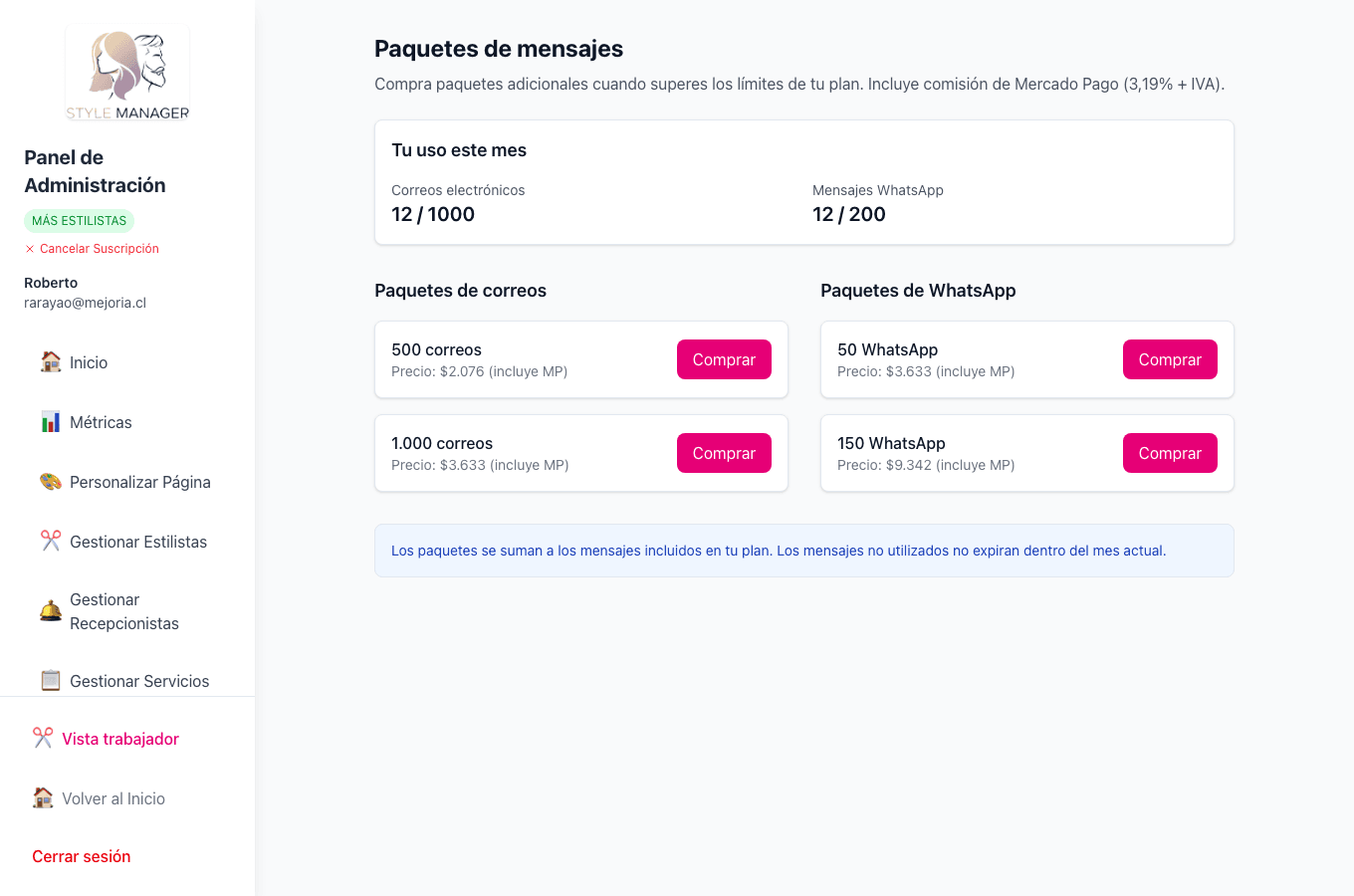
En paquetes de mensajes ves el consumo de tu plan (correos y WhatsApp) y puedes contratar paquetes adicionales cuando se agoten los cupos incluidos.
Configuración
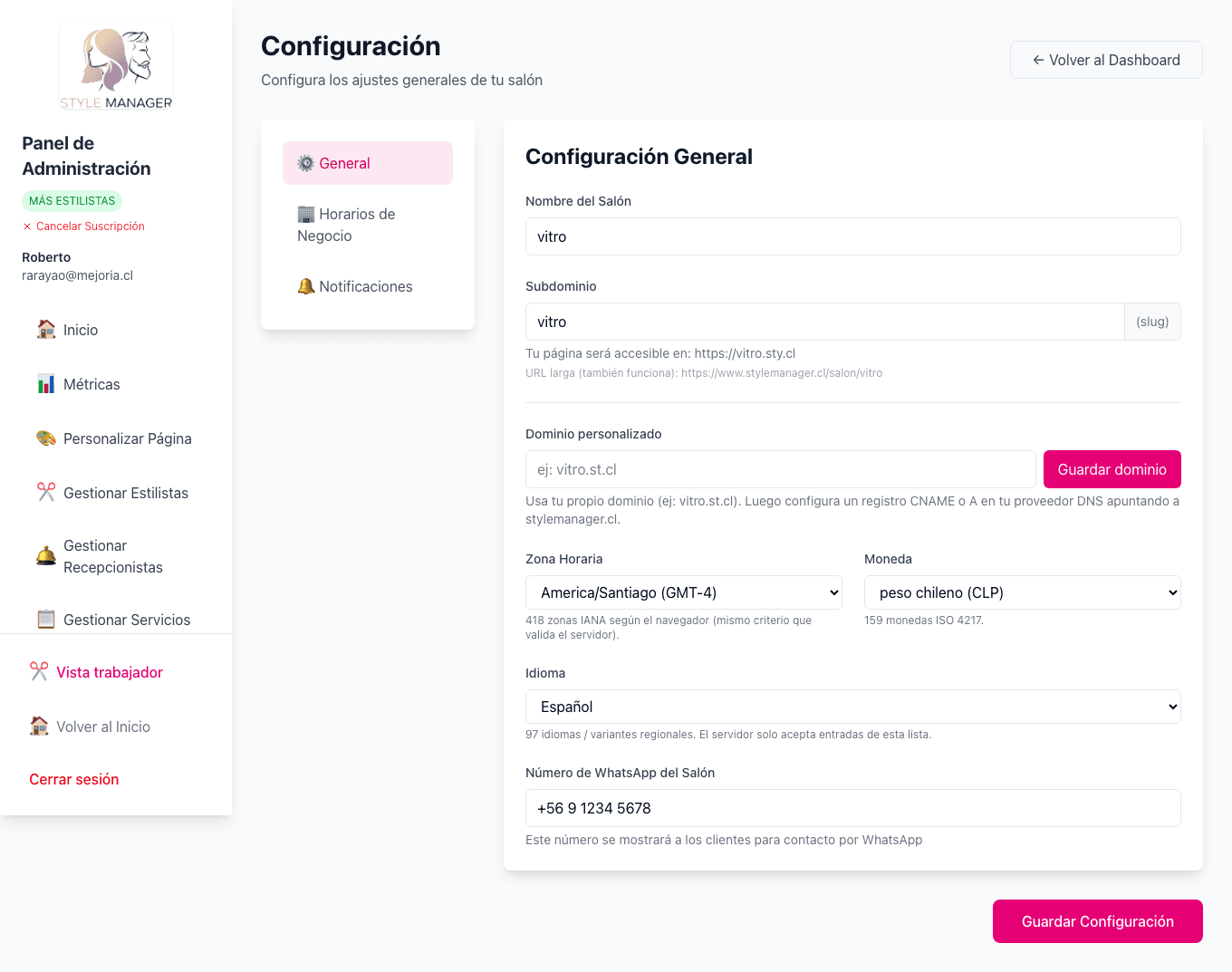
Configuración reúne los datos generales del salón (nombre, zona horaria, moneda, idioma, contacto), horarios de negocio y la pestaña Notificaciones (por ejemplo recordatorios de citas, alertas de nuevas reservas y avisos por correo). Aquí no se configuran proveedores técnicos (API de Twilio, SendGrid, pasarelas de pago, etc.): esas integraciones las gestiona el equipo de la plataforma.
Plan y facturación
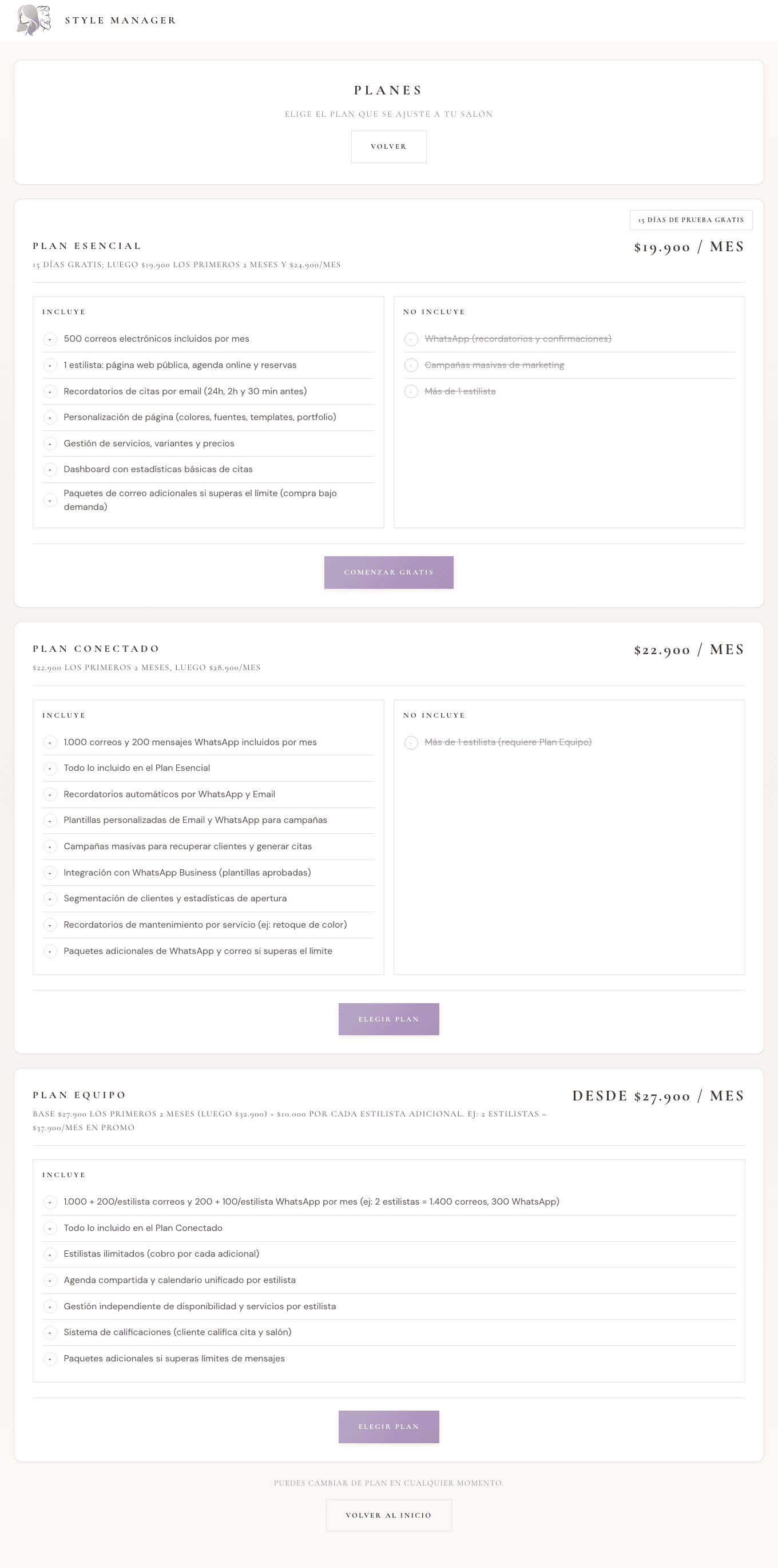
Desde Planes y precios o las pantallas de mejora de plan dentro del panel puedes revisar límites y contratar funciones adicionales según lo ofrezca el producto.
Panel estilista
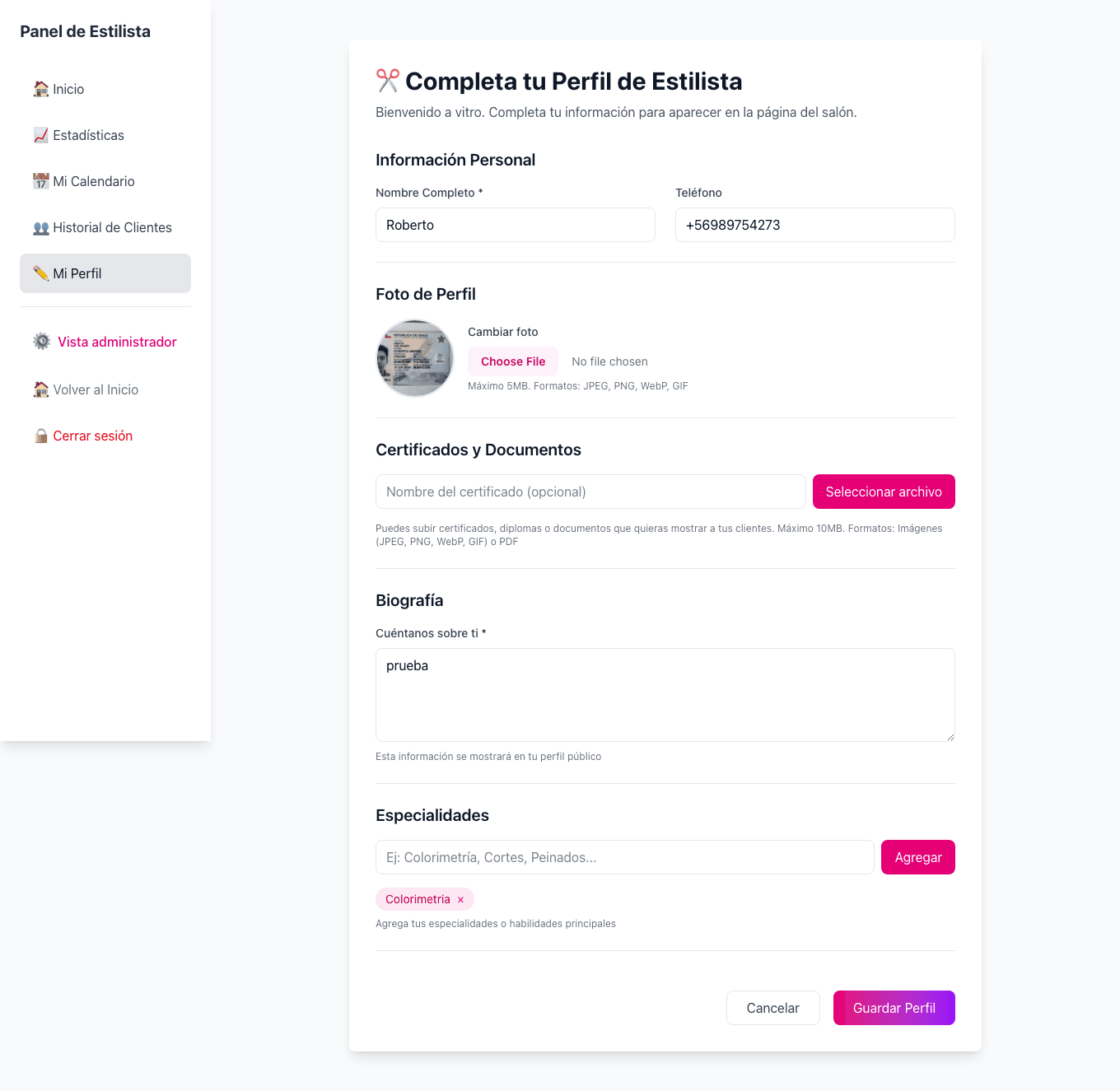
Los estilistas acceden con su propia cuenta. Tras iniciar sesión, si el perfil no está completo, el sistema puede pedir datos adicionales antes de mostrar el menú completo.
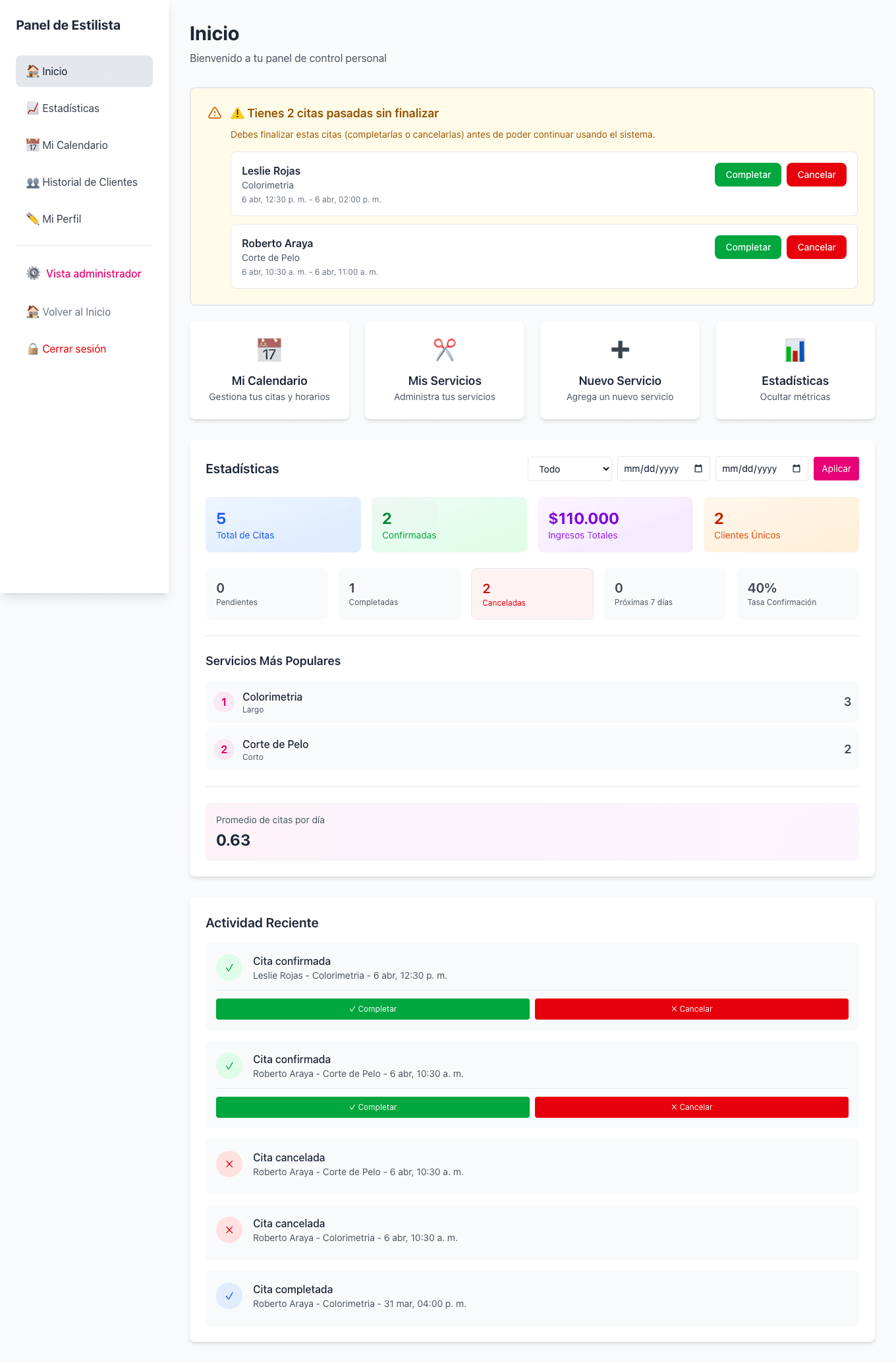
Administrador y estilista a la vez: si tu usuario es administrador del salón y además tiene perfil de estilista, al entrar a la vista trabajador verás el mismo panel que un estilista dedicado (no es un error: son los mismos menús y rutas). Las capturas siguientes muestran esa vista con una cuenta real del salón.
- Inicio (/stylist/dashboard): resumen de la actividad del día.
- Estadísticas (/stylist/stats): métricas propias del estilista.
- Mi calendario (/stylist/calendar): citas asignadas en vista de agenda.
- Historial de clientes (/stylist/clients/history): clientes atendidos y su historial relevante.
- Mis servicios (/stylist/services): consulta los servicios que el administrador te asignó (precios y variantes en solo lectura).
- Mi perfil (/stylist/profile/complete): datos visibles en la página pública y para la reserva.
Los administradores que también trabajan como estilistas pueden alternar a la vista trabajador desde el panel admin cuando la cuenta tenga perfil de estilista vinculado.
Panel de recepción
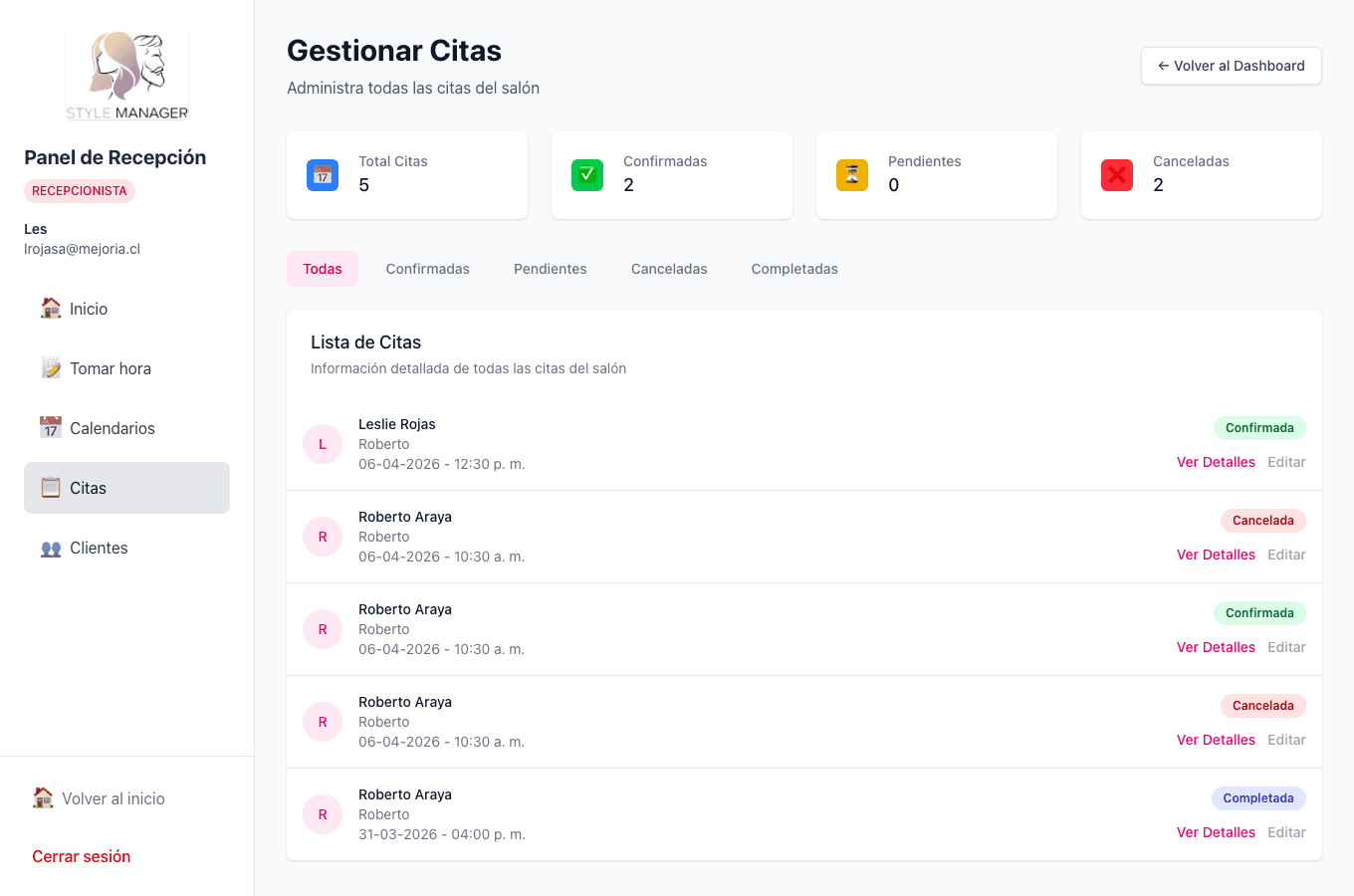
Pensado para quien atiende el mostrador: acceso limitado y flujo ágil. Debes iniciar sesión con un usuario cuyo rol sea Recepcionista (creado en Gestionar recepcionistas) para ver exactamente estas pantallas; un administrador ve el panel completo, no este flujo acotado.
Rutas típicas:
- Inicio — resumen del turno.
- Tomar hora — registrar una reserva para un cliente.
- Calendarios — disponibilidad del equipo.
- Citas — listado y gestión operativa del día.
- Clientes — consulta de historial cuando haga falta.
- Venta productos — registra ventas de mostrador si el salón tiene Plan Conectado o Plan Equipo; solo ves precio al público y el stock.
Reserva en línea (clientes)
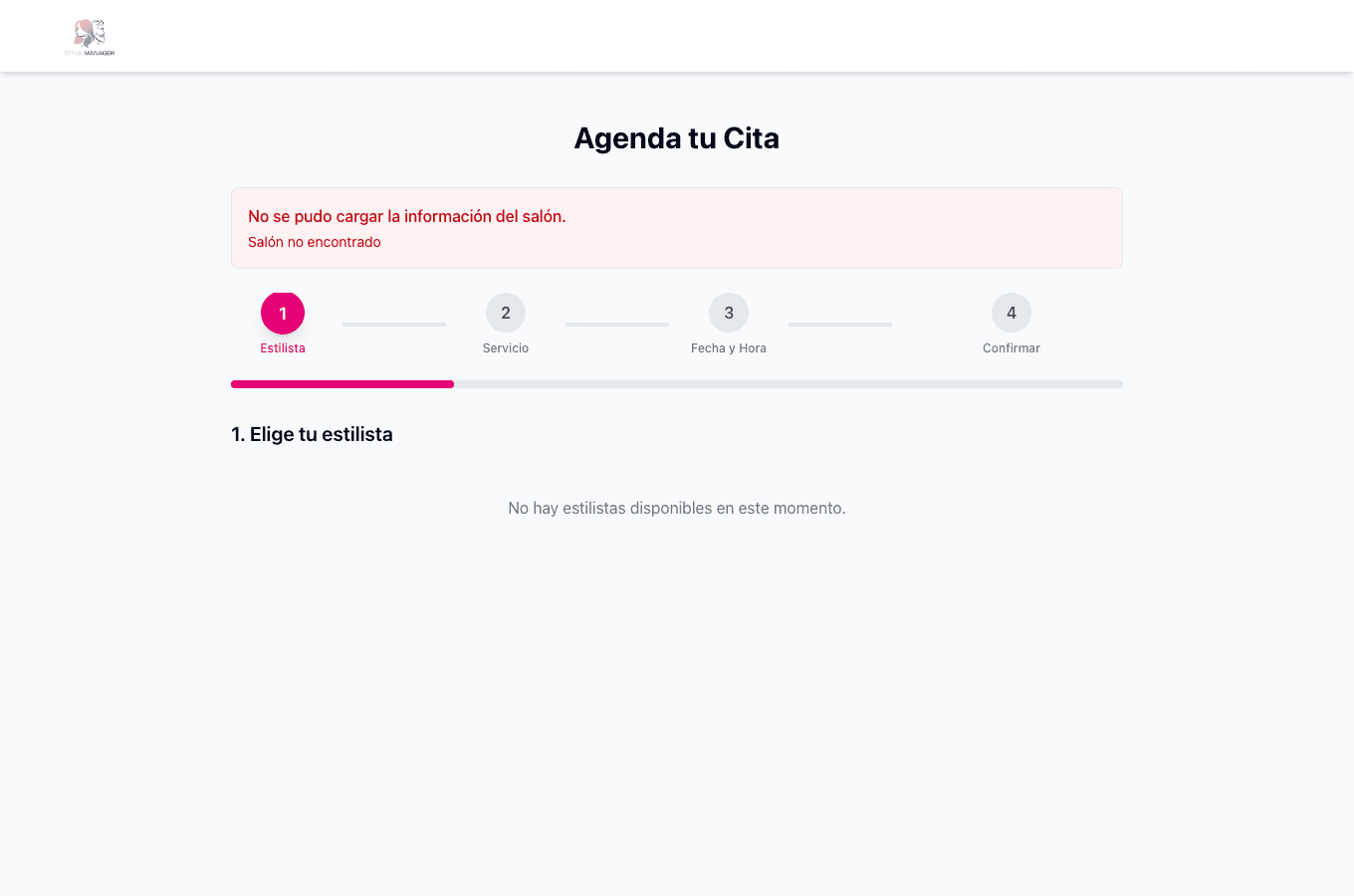
El cliente entra a la URL pública del salón, elige servicio, profesional (si aplica), fecha y hora, e ingresa sus datos de contacto. El flujo puede incluir confirmación por enlace, cancelación con token y, en algunos casos, pago o estado pendiente según la configuración del salón.
Los administradores comparten el enlace de reserva desde la página personalizada o el subdominio configurado para el negocio.
Comunicación con clientes
Las plantillas (correo y WhatsApp, según tu plan) definen el texto y variables (nombre del cliente, fecha, enlace de confirmación, etc.). Las campañas masivas permiten envíos puntuales a segmentos cuando el plan lo habilita.
Los horarios y textos de cada aviso automático dependen de la lógica del servicio y de las plantillas; para activar o desactivar el envío de recordatorios automáticos a clientes usa Configuración → Notificaciones.
Mantén actualizados los datos de contacto de los clientes y revisa que las plantillas del canal cumplan las políticas del proveedor (Meta/WhatsApp, correo, etc.).
Preguntas frecuentes
¿Por qué no veo WhatsApp o campañas en el menú? Es probable que tu plan actual no incluya esas funciones; revisa planes o el aviso de suscripción en el panel.
¿Puedo tener varios estilistas con la misma hora? Depende de cómo estén configurados los servicios y la disponibilidad; revisa calendarios y duraciones en servicios.
¿Dónde cambio el horario del salón o la zona horaria? En Configuración, pestaña General (datos del salón) y Horarios de negocio.
¿El cliente puede cancelar o reprogramar? Sí, cuando el flujo envía enlaces con token de confirmación o cancelación; el texto exacto depende de las plantillas configuradas.